
第一章 Qt入门 | 1.3 第一个 Qt 项目
1. 新建 Qt 项目
学习任何的编程语言,创建的第一个工程都是打印 “hello world”,学习Qt也不例外
只是Qt不是一门语言,而是一个基于C++的GUI开发框架,因此这里我们创建第一个界面程序
1.1 选择模板
【File】->【New Project…】->【Application (Qt)】->【Qt Widgets Application】
在
Qt中,QWidget类是所有窗口类的基类,因此要创建基于窗口的应用,就选择 “Qt Widgets Application”
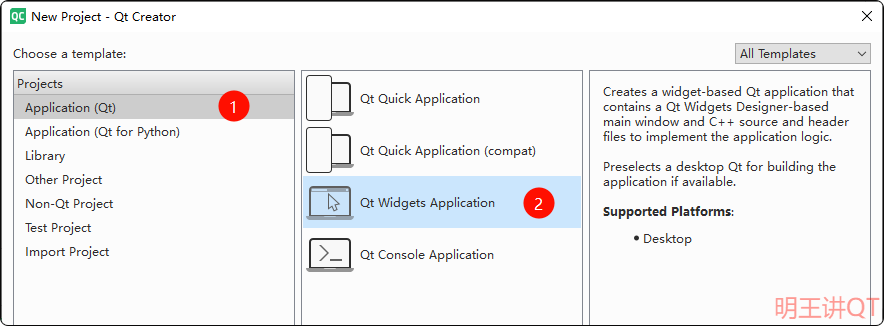
1.2 设置保存路径
作为一名专业的程序员,项目名称,项目路径,包括文件名,都不要使用中文,否则可能会报错,或者出现莫名其妙的问题!
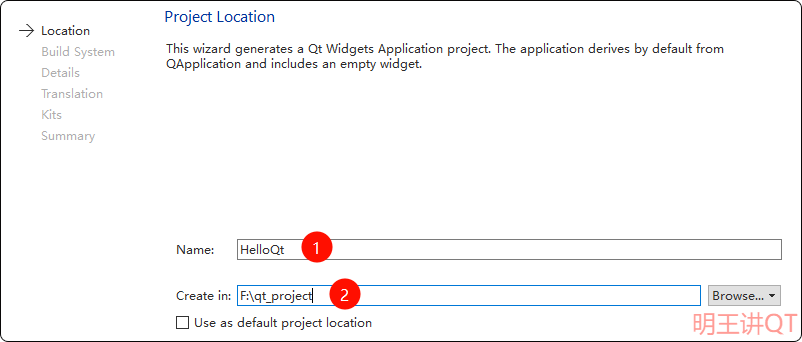
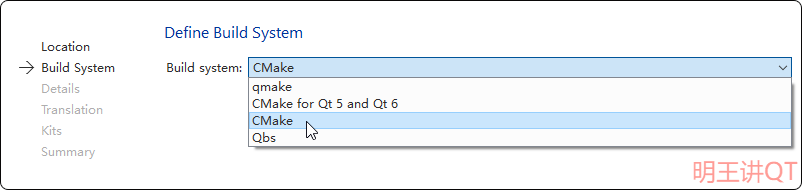
1.3 选择构建系统
QMake是Qt框架早期自带的构建系统,它通过读取项目文件(.pro)中的配置,自动生成适用于不同平台的Makefile,QT官方已抛弃CMake是行业事实标准,被Microsoft等广泛采用,功能强大,逻辑清晰,支持复杂条件判断和函数,适合大型项目,QT官方主推“CMake” 和 “CMake for Qt5 and Qt6” 这两个选项的核心区别在于:生成的
CMakeLists.txt文件不同
“CMake for Qt5 and Qt6” 是为了同时兼容QT5,而 “CMake” 专门为Qt6优化,生成的CMakeLists.txt文件更精简、现代
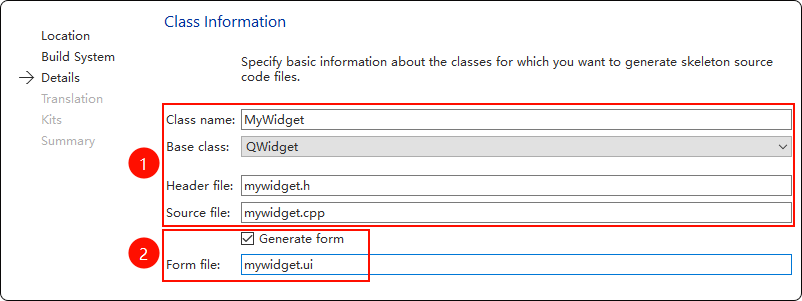
1.4 选择窗口类
自定义的类要继承自Qt框架的窗口类,这样才能显示出一个窗口界面出来
Qt中的窗口类有3个:QWidget、QMainWindow、QDialog,其中,QWidget是另外两个窗口类的基类
这三个类在后面会详细介绍,这里新建项目直接选择最简单的QWidget即可另外,勾选 “Generate form” 可以新增一个UI文件,方便拖拽控件进行界面布局。
1.5 国际化
不需要国际化,这里选择 “none” 即可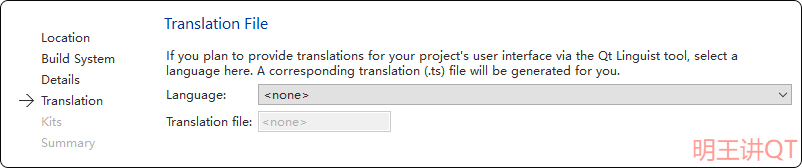
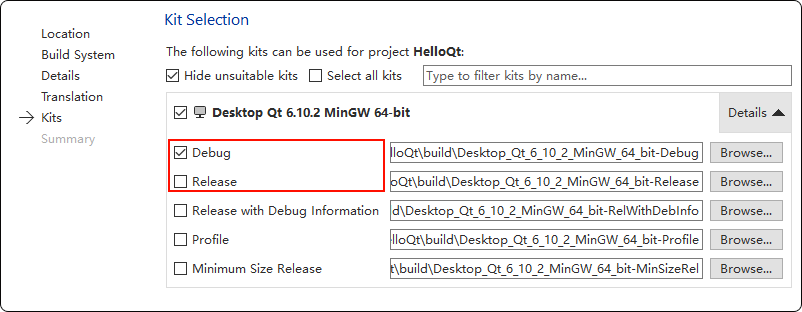
1.6 选择构建套件
这里只有一个编译套件,并选中编译类型为Debug
编译套件中会指定编译器、
QT版本、CMake的生成器等,后边会详细介绍
1.7 版本控制
常用的版本控制工具有SVN和Git,通常我们自己使用SVN或Git来进行版本管理即可,这里选择 “none”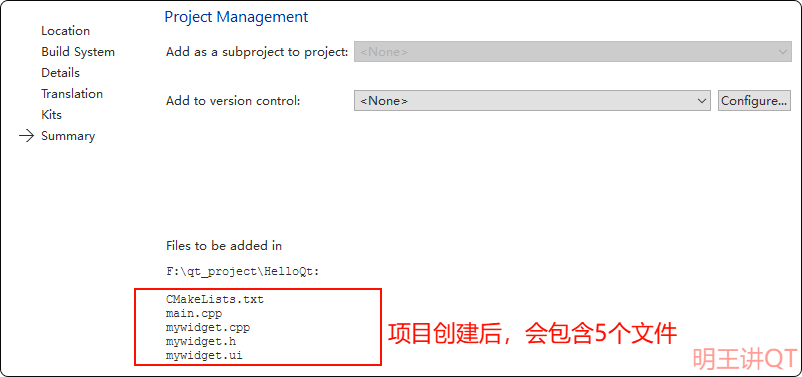
2. 运行项目
新建完成后,项目结构如下: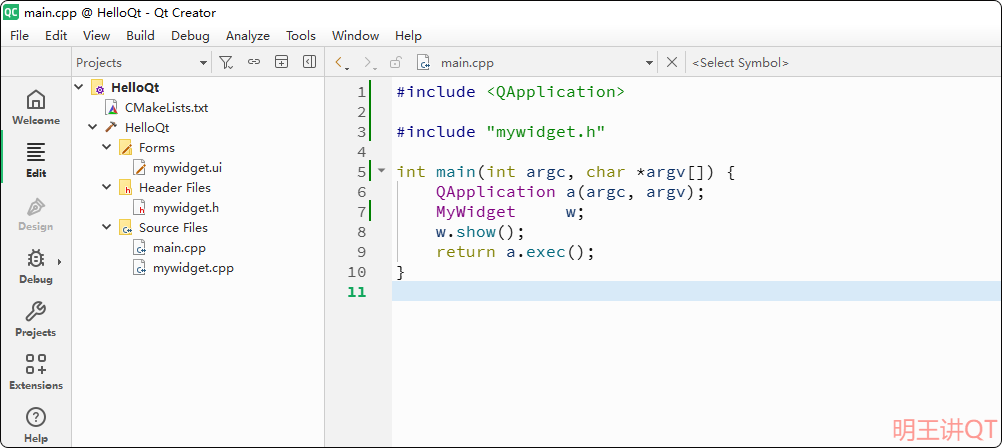
点击左下角的绿色运行按钮,或者快捷键Ctrl+R,就可以运行了: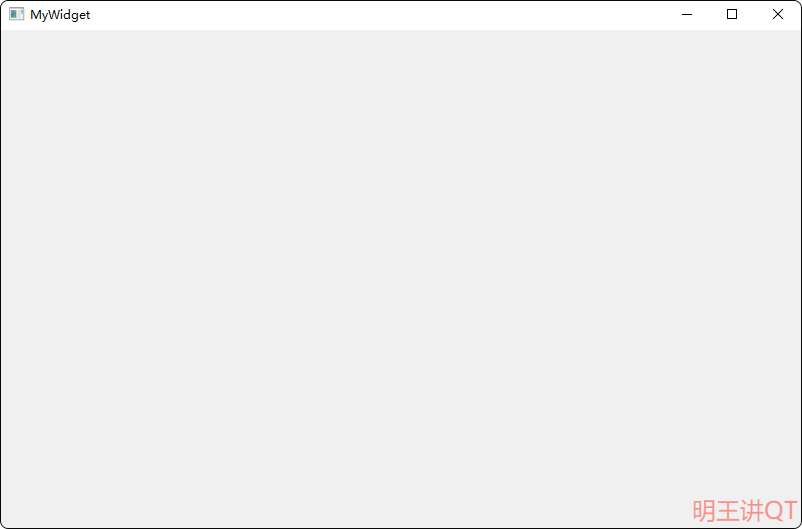
3. 配置 Qt Creator
3.1 设置主题
可以将主题设置为浅色或者深色,比如在晚上的时候,可以将主题调成深色主题,就像手机的白天模式和夜间模式一样
设置方法:【Edit】->【Preferences…】->【Environment】->【Interface】->【Theme】
3.2 设置中英文
设置方法:【Edit】->【Preferences…】->【Environment】->【Interface】->【Language】
3.3 设置代码区字体大小
设置方法:【Edit】->【Preferences…】->【Text Editor】->【Fonts & Colors】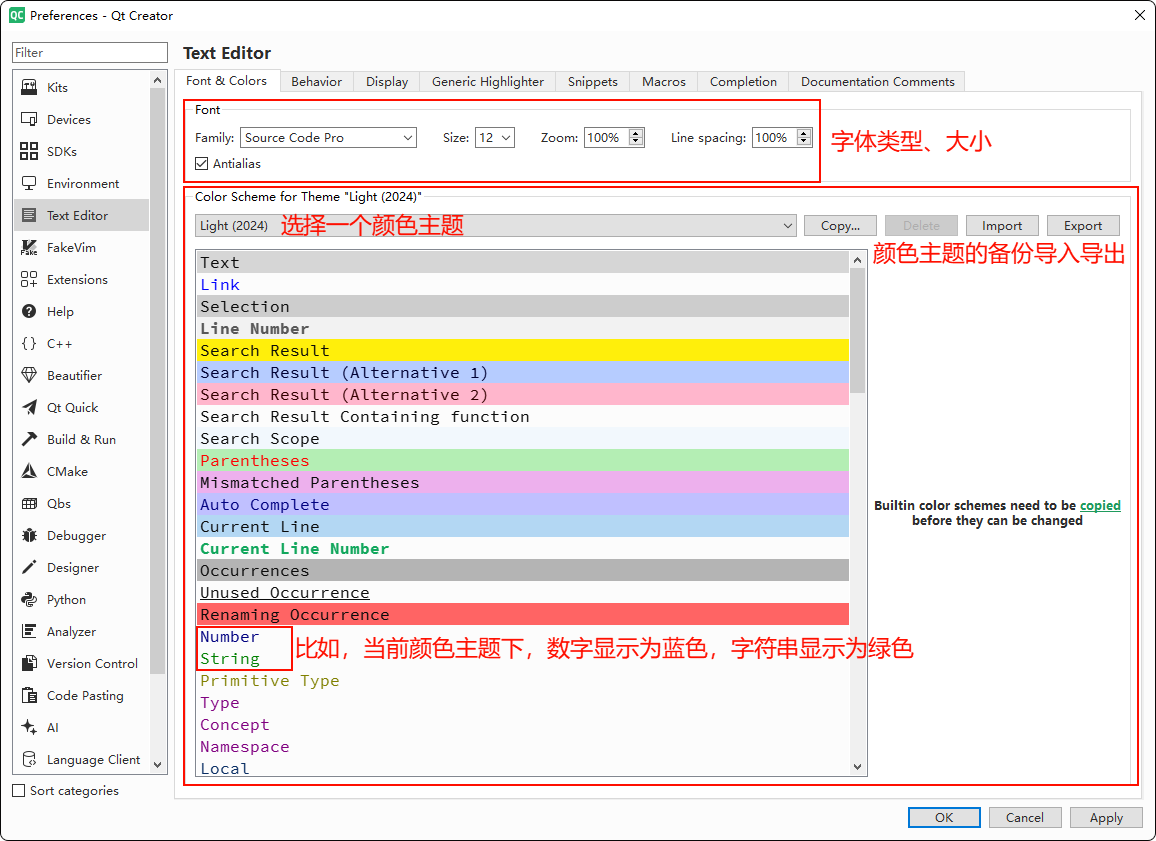
更简单的方法:鼠标滚轮,来放大和缩小字体
默认该功能是开启的,如果未开启,则:【Edit】->【Preferences…】->【Text Editor】->【Behavior】->【Enable scroll wheel zooming】
这是很实用的功能,尤其是你在给同事讲解代码时,可以方便地放大代码区域
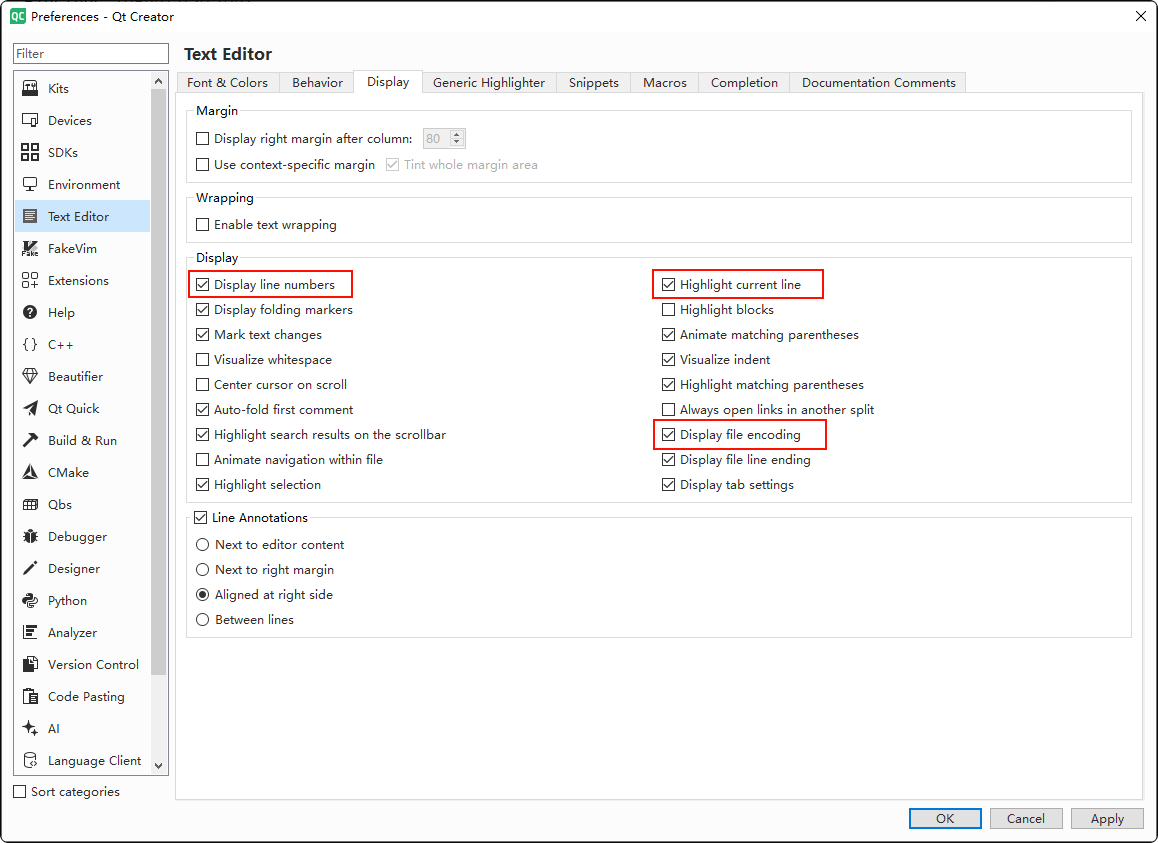
3.4 显示行号、高亮显示当前行
【Edit】->【Preferences…】->【Text Editor】->【Display】
- 显示行号:方便代码行数的定位,默认勾选
- 高亮显示当前行:方便快速定位当前光标所在的行,默认勾选
- 显示文件编码:在打开文件的右上角显示文件编码,默认勾选
3.5 设置文件默认编码
文件的默认编码为utf-8,建议保持默认,这样中文不会乱码
如果是GB2312或者GBK编码的文件, 使用utf-8编码来打开就会乱码
方法:【Edit】->【Preferences…】->【Text Editor】->【Behavior】->【File Encodings】
3.6 保存时清理
就是在保存文件时,清除多余的空白字符,使代码简洁,并且占用的文件大小也会缩小
在很多开发环境中,比如VSCode、Source Insight等,都有这种设置
方法:【Edit】->【Preferences…】->【Text Editor】->【Behavior】
4. 点赞、获取源码
看到这里的小伙伴,去B站给明王一个【免费的点赞】吧,你的支持,是我持续更新优质内容的动力,感谢~
源码下载地址
本节无代码
- 感谢支持(悦己之作,方能悦人)
 微信
微信 支付宝
支付宝
视频教程 配套源码 详细笔记 专属答疑群
明王出品,必属精品,系统学QT,扫码加微信