
第一章 Qt入门 | 1.4 剖析项目构建流程(CMake/Make/Ninja/MOC/UIC)
上一节中,我们在Qt Creator中使用向导创建了第一个Qt工程
点击按钮或者快捷键,就可以完成项目的构建和运行。
但是,这些看起来简单的过程,背后到底发生了什么呢?
作为一名合格的程序员,我们有必要探讨一番,这样即使以后出现了问题,编译报错,我们也能很快地定位到问题所在。
1. 项目文件说明
项目创建完毕后,包含5个文件,接下来做简要说明。
1.1 CMakeLists.txt — 构建配置文件
这是项目的构建配置文件,告诉CMake如何编译整个项目。关键指令如下:
| 关键指令 | 说明 |
|---|---|
| cmake_minimum_required | 要求CMake最低版本3.19 |
| project(HelloQt) | 定义项目名称为HelloQt |
| find_package(Qt6 …) | 查找并引入Qt6的Core、Widgets模块 |
| qt_add_executable(…) | 声明可执行目标,列出所有源文件 |
| target_link_libraries(…) | 链接Qt::Core和Qt::Widgets库 |
| install(…) | 定义安装规则,支持打包部署 |
1.2 main.cpp — 程序入口
这是整个应用程序的入口点,包含main()函数。
int main(int argc, char *argv[]) {

    // 1. 创建Qt应用程序对象,管理事件循环和全局资源
    QApplication a(argc, argv);

    // 2. 创建主窗口对象,并调用其 show 方法,将窗口显示出来
    MyWidget w;
    w.show();

    // 3. 调用 QApplication 类的 exec 方法
    // 程序并不会退出,而是进入事件循环, 等待用户交互,直到窗口关闭(比如点击了窗口右上角的关闭按钮)
    return a.exec();
}
1.3 mywidget.h — 窗口类头文件
这是MyWidget类的声明文件,定义类的结构。
QT_BEGIN_NAMESPACE
// 在此声明一个 MyWidget 类,这个类定义在 Ui 命名空间中
// 因为下面会定义一个 Ui::MyWidget 类型的指针 *ui
namespace Ui
{
    class MyWidget;
}
QT_END_NAMESPACE

// 自定义的 MyWidget 类,要继承自Qt框架提供的QMainWindow/QDialog/QWidget这三个类其中之一,才可以正常显示出来
class MyWidget : public QWidget
{
    // 启用 Qt 的信号/槽机制(MOC 元对象系统必须)
    Q_OBJECT

public:
    // 声明构造函数、析构函数
    MyWidget(QWidget *parent = nullptr);
    ~MyWidget();

private:
    // 定义一个 Ui::MyWidget 类型的指针 *ui
    // Ui::MyWidget 这个类定义在 ui_mywidget.h 中(可以 Ctrl+单击 跳转过去)
    // 这个 Ui::MyWidget 类,本身是空实现,但是它继承自 Ui_MyWidget 类

    // Ui_MyWidget 类,是和UI设计界面一一对应的,也就和mywidget.ui这个xml文件一一对应的
    // 至于为什么一个C++代码中类的对象,会和mywidget.ui这个xml文件一一对应,本节课下面就会讲到,暂且知道即可
    Ui::MyWidget *ui;
};
1.4 mywidget.cpp — 窗口类实现文件
这是MyWidget类的逻辑实现文件,编写具体功能代码的地方
所有按钮点击、信号槽连接、业务逻辑都写在这个文件里
// 引入由 mywidget.ui 自动生成的界面头文件
#include "ui_mywidget.h"

// 在初始化列表中,对ui指针进行初始化赋值
MyWidget::MyWidget(QWidget *parent) : QWidget(parent), ui(new Ui::MyWidget) {

    // 把当前 MyWidget 窗口,也就是this指针,作为根容器,设置到ui对象中
    // 我们 在ui 界面中拖拽的控件比如按钮、文本框等,都会以当前窗口作为父窗口进行创建
    // 只有这样,ui 界面中拖放的控件才会在随 MyWidget 一起显示出来。
    ui->setupUi(this);
}

MyWidget::~MyWidget() {
    // 既然在构造函数中 new 了ui对象,在析构中要delete销毁
    delete ui;
}
1.5 mywidget.ui — 界面设计文件
这是用Qt Designer可视化设计的界面描述文件,格式为XML
- 描述窗口尺寸(800×600)、标题等属性
- 定义控件布局,当前包含两个按钮:
btnStart和btnStop - 编译时由
uic工具自动转换为ui_mywidget.h,开发者无需手动编辑此文件
2. 基本概念扫盲
新建工程时,默认会创建一个.ui文件,双击该文件,就可以跳转到设计模式,在左侧的工具栏,可以拖拽各种控件比如按钮、文本框等到窗口上ui文件其实是一个xml格式的文件, 每当我们拖拽一个控件, 都可以查看到该文件的变化
到此,我们基本了解了窗口是如何显示的,其实还没有百分百了解,比如你还不知道:
ui_mywidget.h这个文件是怎么来的?- 为什么说
Ui::MyWidget这个C++中的类,是和xml格式的mywidget.ui文件一一对应的? - 为什么上面需要调用
ui->setupUi(this);才可以将界面上拖拽的按钮等控件显示出来
别着急,下面马上就为你揭秘Qt项目的构建流程,在这之前有必要先看几个概念:
- gcc/g++
- Make/Ninja
- CMake
作为一名Qt开发者,需要有C/C++基础,想必对这几个概念并不陌生,在此抛砖引玉,做一个总结
2.1 gcc/g++
对于一个源文件main.cpp,如何编译成可执行文件呢?
g++ -o main main.cpp 2.2 make/ninja
以上只有一个源文件main.cpp,然而一个实际的工程中,其源文件一般有很多,并且通常按照功能模块,放在若干个目录中
此时如果每次都手动一条条执行编译命令,很显然是不现实的,因此就有了Makefile文件,如下:
main: main.cpp
g++ -o main main.c此时,在命令行直接执行make命令,就可以读取Makefile,进而执行g++ -o main main.c来编译出可执行文件main
可见,引入了Makefile文件之后,只需执行make命令即可
Makefile文件用于描述整个工程的编译、链接的规则。
比如,工程中的哪些源文件需要编译(根据时间戳,只编译修改过的文件)以及如何编译、编译顺序,最终链接成可执行文件或库文件Makefile有自己的书写格式、关键字、函数,像 C 语言有自己的格式、关键字和函数一样。Makefile文件编写完毕之后,编译整个工程你所要做的唯一的一件事就是执行make命令,就可以将整个工程进行 “自动化编译”,极大提高了效率。
Make功能全面、程序员可直接编写Makefile文件;
而Ninja最大的优势是速度快,其build.ninja 文件晦涩,不适合人工编写,一般通过CMake等元构建系统生成
2.3 CMake
然而,手写Makefile是比较困难而且容易出错,尤其在进行跨平台开发时,必须针对不同平台分别编写Makefile,会增加跨平台开发难度。CMake会根据项目文件CMakeLists.txt文件内容,自动生成Makefile或者build.ninja
3. Qt 项目构建流程
QT抛弃QMake,全面拥抱CMake之后,HelloQt项目的构建流程:
┌─────────────────┐
│ CMakeLists.txt  │ (用户编写)
└────────┬────────┘
         ↓
┌─────────────────┐
│     cmake       │ (配置和生成)
└────────┬────────┘
         ↓
┌─────────────────┐
│  Makefile       │ (生成的构建文件)
│  build.ninja    │
│  .sln/.vcxproj  │
└────────┬────────┘
         ↓
┌─────────────────┐
│  make/ninja/    │ (实际构建工具)
│  msbuild        │
└────────┬────────┘
         ↓
┌─────────────────┐
│  可执行文件/库   │ (最终产物)
└─────────────────┘
3.1 3条CMake命令
点击左侧的【Projects】,可以打开当前项目的构建设置界面,如下: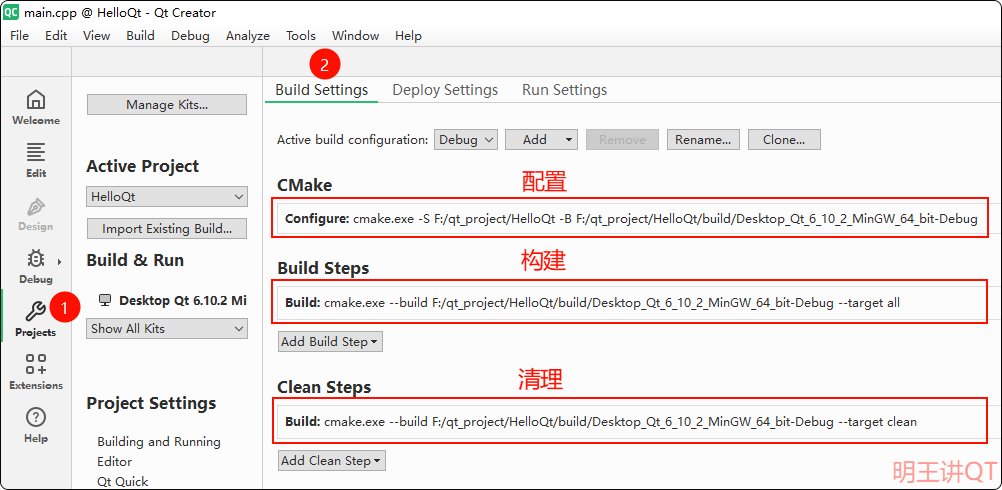
下面对三条cmake命令详解:
- 配置
# -S F:/qt_project/HelloQt
# 指定源码目录(Source)
#
# -B F:/qt_project/HelloQt/build/Desktop_Qt_6_10_2_MinGW_64_bit-Debug
# 指定构建目录(Build)
#
# 作用:CMake 读取 CMakeLists.txt,并检测编译器(MinGW g++)、查找 Qt6 库,在构建目录中生成 build.ninja 等构建文件
cmake.exe -S F:/qt_project/HelloQt -B F:/qt_project/HelloQt/build/Desktop_Qt_6_10_2_MinGW_64_bit-Debug- 构建
# --build	进入编译阶段(区别于 -S/-B 的配置阶段)
# F:\qt_project\HelloQt\build\Desktop_Qt_6_10_2_MinGW_64_bit-Debug  指定构建目录
# --target all	指定构建目标为 all(编译所有目标:CMakeLists.txt 中定义的所有可执行文件和库)
#
# 这条命令是编译阶段,CMake 本身并不直接编译,而是作为统一入口,自动调用底层构建工具:
# cmake --build  →  检测构建目录使用的构建系统
#                              ↓
#               发现 build.ninja(Ninja 构建系统)
#                              ↓
#               自动调用:ninja.exe -f build.ninja all
# 你无需关心底层是 Ninja 还是 Make,cmake --build 统一封装了调用。
cmake.exe --build F:/qt_project/HelloQt/build/Desktop_Qt_6_10_2_MinGW_64_bit-Debug --target all- 清理
# --build	进入编译阶段操作
# F:\qt_project\HelloQt\build\Desktop_Qt_6_10_2_MinGW_64_bit-Debug  指定构建目录
# --target clean	执行 清理目标,删除编译产物
#
# CMake 将此命令转交给底层 Ninja 执行:
# cmake --build ... --target clean
#                ↓
#   ninja.exe -f build.ninja clean
#                ↓
#   删除所有由编译产生的中间文件和输出文件
cmake.exe --build F:/qt_project/HelloQt/build/Desktop_Qt_6_10_2_MinGW_64_bit-Debug --target clean
点击【Build】->【Build Project “HelloQt”】,在底部的 “Compile Output” 窗口显示的编译信息:
00:18:12: Starting: "C:\Program Files\CMake\bin\cmake.exe" --build F:/qt_project/HelloQt/build/Desktop_Qt_6_10_2_MinGW_64_bit-Debug --target all
[1/5 0.9/sec] Automatic MOC and UIC for target HelloQt
[2/5 0.4/sec] Building CXX object CMakeFiles/HelloQt.dir/main.cpp.obj
[3/5 0.7/sec] Building CXX object CMakeFiles/HelloQt.dir/HelloQt_autogen/mocs_compilation.cpp.obj
[4/5 0.9/sec] Building CXX object CMakeFiles/HelloQt.dir/mywidget.cpp.obj
[5/5 1.0/sec] Linking CXX executable HelloQt.exe
00:18:17: The command "C:\Program Files\CMake\bin\cmake.exe --build F:/qt_project/HelloQt/build/Desktop_Qt_6_10_2_MinGW_64_bit-Debug --target all" finished successfully.
00:18:17: Elapsed time: 00:05.以上构建时的输出比较精简,如果想查看完整的构建信息,可以为CMake指定一个--verbose选项,如下: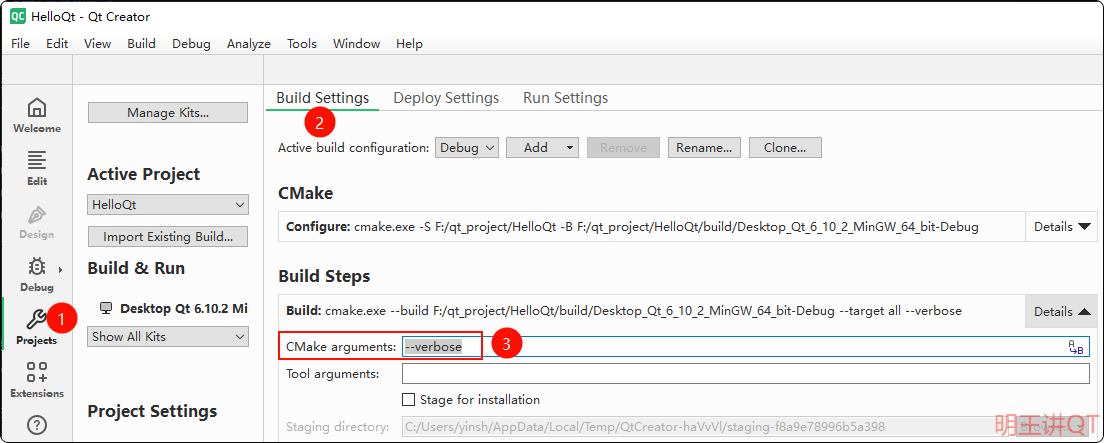
此时【Build】->【Build Project “HelloQt”】,“Compile Output” 窗口显示的编译信息:
23:24:32: Running steps for project HelloQt...
23:24:32: Starting: "C:\Program Files\CMake\bin\cmake.exe" --build F:/qt_project/HelloQt/build/Desktop_Qt_6_10_2_MinGW_64_bit-Debug --target all --verbose
Change Dir: 'F:/qt_project/HelloQt/build/Desktop_Qt_6_10_2_MinGW_64_bit-Debug'

Run Build Command(s): C:/msys64/ucrt64/bin/ninja.exe -v all
[1/5 1.1/sec] C:\WINDOWS\system32\cmd.exe /C "cd /D F:\qt_project\HelloQt\build\Desktop_Qt_6_10_2_MinGW_64_bit-Debug && "C:\Program Files\CMake\bin\cmake.exe" -E cmake_autogen F:/qt_project/HelloQt/build/Desktop_Qt_6_10_2_MinGW_64_bit-Debug/CMakeFiles/HelloQt_autogen.dir/AutogenInfo.json Debug && "C:\Program Files\CMake\bin\cmake.exe" -E touch F:/qt_project/HelloQt/build/Desktop_Qt_6_10_2_MinGW_64_bit-Debug/HelloQt_autogen/timestamp && "C:\Program Files\CMake\bin\cmake.exe" -E cmake_transform_depfile Ninja gccdepfile F:/qt_project/HelloQt F:/qt_project/HelloQt F:/qt_project/HelloQt/build/Desktop_Qt_6_10_2_MinGW_64_bit-Debug F:/qt_project/HelloQt/build/Desktop_Qt_6_10_2_MinGW_64_bit-Debug F:/qt_project/HelloQt/build/Desktop_Qt_6_10_2_MinGW_64_bit-Debug/HelloQt_autogen/deps F:/qt_project/HelloQt/build/Desktop_Qt_6_10_2_MinGW_64_bit-Debug/CMakeFiles/d/16f2c0b2e7dc64d2f580d0d74891bb9b962b7f0d605002cb71edfbea8e0dc8ef.d"
[2/5 0.6/sec] C:\Qt\Tools\mingw1310_64\bin\g++.exe -DMINGW_HAS_SECURE_API=1 -DQT_CORE_LIB -DQT_GUI_LIB -DQT_NEEDS_QMAIN -DQT_WIDGETS_LIB -DUNICODE -DWIN32 -DWIN64 -D_ENABLE_EXTENDED_ALIGNED_STORAGE -D_UNICODE -D_WIN64 -IF:/qt_project/HelloQt/build/Desktop_Qt_6_10_2_MinGW_64_bit-Debug/HelloQt_autogen/include -isystem C:/Qt/6.10.2/mingw_64/include/QtCore -isystem C:/Qt/6.10.2/mingw_64/include -isystem C:/Qt/6.10.2/mingw_64/mkspecs/win32-g++ -isystem C:/Qt/6.10.2/mingw_64/include/QtWidgets -isystem C:/Qt/6.10.2/mingw_64/include/QtGui -DQT_QML_DEBUG -g -fdiagnostics-color=always -MD -MT CMakeFiles/HelloQt.dir/HelloQt_autogen/mocs_compilation.cpp.obj -MF CMakeFiles\HelloQt.dir\HelloQt_autogen\mocs_compilation.cpp.obj.d -o CMakeFiles/HelloQt.dir/HelloQt_autogen/mocs_compilation.cpp.obj -c F:/qt_project/HelloQt/build/Desktop_Qt_6_10_2_MinGW_64_bit-Debug/HelloQt_autogen/mocs_compilation.cpp
[3/5 0.9/sec] C:\Qt\Tools\mingw1310_64\bin\g++.exe -DMINGW_HAS_SECURE_API=1 -DQT_CORE_LIB -DQT_GUI_LIB -DQT_NEEDS_QMAIN -DQT_WIDGETS_LIB -DUNICODE -DWIN32 -DWIN64 -D_ENABLE_EXTENDED_ALIGNED_STORAGE -D_UNICODE -D_WIN64 -IF:/qt_project/HelloQt/build/Desktop_Qt_6_10_2_MinGW_64_bit-Debug/HelloQt_autogen/include -isystem C:/Qt/6.10.2/mingw_64/include/QtCore -isystem C:/Qt/6.10.2/mingw_64/include -isystem C:/Qt/6.10.2/mingw_64/mkspecs/win32-g++ -isystem C:/Qt/6.10.2/mingw_64/include/QtWidgets -isystem C:/Qt/6.10.2/mingw_64/include/QtGui -DQT_QML_DEBUG -g -fdiagnostics-color=always -MD -MT CMakeFiles/HelloQt.dir/mywidget.cpp.obj -MF CMakeFiles\HelloQt.dir\mywidget.cpp.obj.d -o CMakeFiles/HelloQt.dir/mywidget.cpp.obj -c F:/qt_project/HelloQt/mywidget.cpp
[4/5 1.2/sec] C:\Qt\Tools\mingw1310_64\bin\g++.exe -DMINGW_HAS_SECURE_API=1 -DQT_CORE_LIB -DQT_GUI_LIB -DQT_NEEDS_QMAIN -DQT_WIDGETS_LIB -DUNICODE -DWIN32 -DWIN64 -D_ENABLE_EXTENDED_ALIGNED_STORAGE -D_UNICODE -D_WIN64 -IF:/qt_project/HelloQt/build/Desktop_Qt_6_10_2_MinGW_64_bit-Debug/HelloQt_autogen/include -isystem C:/Qt/6.10.2/mingw_64/include/QtCore -isystem C:/Qt/6.10.2/mingw_64/include -isystem C:/Qt/6.10.2/mingw_64/mkspecs/win32-g++ -isystem C:/Qt/6.10.2/mingw_64/include/QtWidgets -isystem C:/Qt/6.10.2/mingw_64/include/QtGui -DQT_QML_DEBUG -g -fdiagnostics-color=always -MD -MT CMakeFiles/HelloQt.dir/main.cpp.obj -MF CMakeFiles\HelloQt.dir\main.cpp.obj.d -o CMakeFiles/HelloQt.dir/main.cpp.obj -c F:/qt_project/HelloQt/main.cpp
[5/5 1.4/sec] C:\WINDOWS\system32\cmd.exe /C "cd . && C:\Qt\Tools\mingw1310_64\bin\g++.exe -DQT_QML_DEBUG -g -mwindows CMakeFiles/HelloQt.dir/HelloQt_autogen/mocs_compilation.cpp.obj CMakeFiles/HelloQt.dir/main.cpp.obj CMakeFiles/HelloQt.dir/mywidget.cpp.obj -o HelloQt.exe -Wl,--out-implib,libHelloQt.dll.a -Wl,--major-image-version,0,--minor-image-version,0  C:/Qt/6.10.2/mingw_64/lib/libQt6Widgets.a  C:/Qt/6.10.2/mingw_64/lib/libQt6Gui.a  C:/Qt/6.10.2/mingw_64/lib/libQt6Core.a  -lmpr  -luserenv  -lmingw32  C:/Qt/6.10.2/mingw_64/lib/libQt6EntryPoint.a  -lshell32  -ld3d11  -ldxgi  -ldxguid  -ld3d12  -lkernel32 -luser32 -lgdi32 -lwinspool -lshell32 -lole32 -loleaut32 -luuid -lcomdlg32 -ladvapi32 && cd ."

23:24:36: The command "C:\Program Files\CMake\bin\cmake.exe --build F:/qt_project/HelloQt/build/Desktop_Qt_6_10_2_MinGW_64_bit-Debug --target all --verbose" finished successfully.
23:24:36: Elapsed time: 00:04.
3.2 MOC 与 UIC
我们知道在编译项目时,编译器编译的是cpp/.h文件,而ui文件本身是xml格式的,如何参与到编译过程中的呢?
答:以上的编译输出的第1/5步已经给出了答案 – UIC
a、AUTOMOC 处理
扫描所有源文件中的 Q_OBJECT 宏,自动生成对应的 moc_xxx.cpp 文件,并汇总到 mocs_compilation.cpp
┌─────────────────────────────────────────────┐
│            moc.exe 编译阶段                  │
│  moc.exe mywidget.h                         │
│       → 生成 EWIEGA46WW/moc_mywidget.cpp    │
│  moc.exe xxx.h                              │
│       → 生成 EWIEGA46WW/moc_xxx.cpp         │
└─────────────────────────────────────────────┘
                       ↓ 所有 moc_xxx.cpp 文件汇总到 mocs_compilation.cpp
┌─────────────────────────────────────────────┐
│        生成 mocs_compilation.cpp            │
│  // This file is autogenerated.             │
│  #include "EWIEGA46WW/moc_mywidget.cpp"     │
│  #include "EWIEGA46WW/moc_xxx.cpp"          │
└─────────────────────────────────────────────┘
EWIEGA46WW 是根据源文件路径哈希生成的目录名,用于避免不同目录下同名文件冲突


b、AUTOUIC 处理
uic.exe mywidget.ui
       ↓
ui_mywidget.h(包含 setupUi() 函数的完整界面代码)


c、编译源文件 → 目标文件
   main.cpp             ──► main.cpp.obj
   mywidget.cpp         ──► mywidget.cpp.obj
   mocs_compilation.cpp ──► mocs_compilation.cpp.obj


d、链接
   main.cpp.obj
   mywidget.cpp.obj
   mocs_compilation.cpp.obj   ──►   g++.exe 链接 ──► HelloQt.exe
   Qt6Core.dll
   Qt6Widgets.dll
3.3 详解 ui->setupUi(this)
一条规则:在
QT中,父窗口显示时,会将其子窗口一起显示出来。
按Ctrl键,点击setupUi函数,跳转到ui_mywidget.h文件中的实现:
class Ui_MyWidget
{
public:
    QPushButton *btnStart;
    QPushButton *btnStop;

    void setupUi(QWidget *MyWidget)
    {
        if (MyWidget->objectName().isEmpty())
            MyWidget->setObjectName("MyWidget");
        MyWidget->resize(800, 600);
        // 只有将 btnStart 的父窗口设置为传递过来的MyWidget,才能在MyWidget show出来时,才将 btnStart 也显示出来
        btnStart = new QPushButton(MyWidget);
        btnStart->setObjectName("btnStart");
        btnStart->setGeometry(QRect(230, 260, 131, 51));
        // 只有将 btnStop 的父窗口设置为传递过来的MyWidget,才能在MyWidget show出来时,才将 btnStop 也显示出来
        btnStop = new QPushButton(MyWidget);
        btnStop->setObjectName("btnStop");
        btnStop->setGeometry(QRect(370, 260, 131, 51));

        retranslateUi(MyWidget);

        QMetaObject::connectSlotsByName(MyWidget);
    } // setupUi

    void retranslateUi(QWidget *MyWidget)
    {
        MyWidget->setWindowTitle(QCoreApplication::translate("MyWidget", "MyWidget", nullptr));
        btnStart->setText(QCoreApplication::translate("MyWidget", "START", nullptr));
        btnStop->setText(QCoreApplication::translate("MyWidget", "STOP", nullptr));
    } // retranslateUi

};

namespace Ui {
    // 这个Ui命名空间中的 MyWidget 类,本身是空实现,但是它继承自 Ui_MyWidget 类
    // Ui_MyWidget 类就是和 mywidget.ui 这个xml文件一一对应的。

    // 比如在ui设计界面拖放两个按钮,可以在其xml文件中看到两个按钮的属性
    // uic 工具就会根据xml文件中的属性,在 ui_mywidget.h 文件中,生成对应的代码
    // 比如在ui设计界面设置两个按钮的文本为“START”和“STOP”,调整坐标,那么在生成的这个.h文件中,就会生成对应的代码,如上↑
    class MyWidget: public Ui_MyWidget {};
} // namespace Ui
至此,我们重新回到上面的三个问题,应该就可以回答了:
ui_mywidget.h这个文件是怎么来的?
答:通过Qt提供的uic工具,自动将.ui文件,转换为编译器可以编译的.h文件
为什么说
Ui::MyWidget这个C++中的类,是和xml格式的mywidget.ui文件一一对应的?
答:uic工具会去解析.ui的xml格式文件,依次读取其中的字段,比如width、height、property等,来生成对应的C++代码
为什么上面需要调用
ui->setupUi(this);才可以将界面上拖拽的按钮等控件显示出来
答:我们自己定义的MyWidget要显示,直接调用其show方法,如果子控件要随我们的窗口一起显示,那么子控件创建时的父窗口就要指定为我们的MyWidget
3.4 修改 CMake Generator
CMake针对不同平台,支持多种Generator生成器
- Ninja:生成
Ninja构建所需的所有文件 - Unix Makefiles:生成
Make构建所需的所有文件
默认采用生成器为Ninja,可以修改为其他,比如Unix Makefiles,修改为:【Edit】->【Preferences…】->【Kits】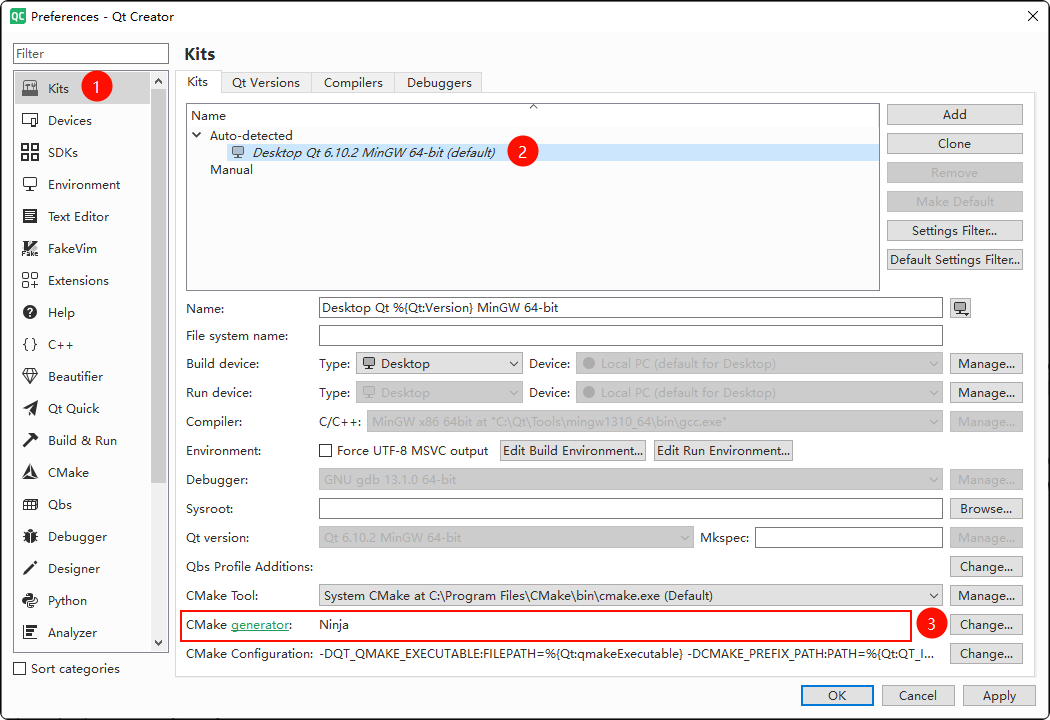
3.4.1 默认ninja构建
Qt Creator 中默认采用Ninja构建,HelloQt这个完整的项目只需包含如下5个文件,其余为中间文件,无需提交版本控制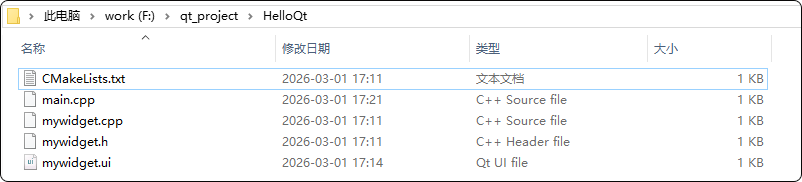
第一次打开项目时,会提示配置项目,并在底部的 “General Messages” 窗口打印输出信息,如下:
[cmake] Running C:\Program Files\CMake\bin\cmake.exe -S F:/qt_project/HelloQt -B F:/qt_project/HelloQt/build/Desktop_Qt_6_10_2_MinGW_64_bit-Debug "-DCMAKE_C_COMPILER:FILEPATH=C:/Qt/Tools/mingw1310_64/bin/gcc.exe" "-DCMAKE_BUILD_TYPE:STRING=Debug" "-DQT_MAINTENANCE_TOOL:FILEPATH=C:/Qt/MaintenanceTool.exe" "-DQT_QMAKE_EXECUTABLE:FILEPATH=C:/Qt/6.10.2/mingw_64/bin/qmake.exe" "-DCMAKE_CXX_FLAGS_INIT:STRING=-DQT_QML_DEBUG" "-DCMAKE_CXX_COMPILER:FILEPATH=C:/Qt/Tools/mingw1310_64/bin/g++.exe" "-DCMAKE_GENERATOR:STRING=Ninja" "-DCMAKE_PREFIX_PATH:PATH=C:/Qt/6.10.2/mingw_64" "-DCMAKE_COLOR_DIAGNOSTICS:BOOL=ON" "-DCMAKE_PROJECT_INCLUDE_BEFORE:FILEPATH=F:\qt_project\HelloQt\build\Desktop_Qt_6_10_2_MinGW_64_bit-Debug/.qtc/package-manager/auto-setup.cmake" in F:\qt_project\HelloQt\build\Desktop_Qt_6_10_2_MinGW_64_bit-Debug.
[cmake] -- The CXX compiler identification is GNU 13.1.0
[cmake] -- Detecting CXX compiler ABI info
[cmake] -- Detecting CXX compiler ABI info - done
[cmake] -- Check for working CXX compiler: C:/Qt/Tools/mingw1310_64/bin/g++.exe - skipped
[cmake] -- Detecting CXX compile features
[cmake] -- Detecting CXX compile features - done
[cmake] -- Performing Test HAVE_STDATOMIC
[cmake] -- Performing Test HAVE_STDATOMIC - Success
[cmake] -- Configuring done (2.2s)
[cmake] -- Generating done (0.1s)
[cmake] -- Build files have been written to: F:/qt_project/HelloQt/build/Desktop_Qt_6_10_2_MinGW_64_bit-Debug
[cmake]
[cmake] Elapsed time: 00:02.
3.4.2 修改为make构建
接下来,修改为Make构建,也就是Generator指定为 “Unix Makefiles”
此时,第一次打开并配置项目时,在底部的 “General Messages” 窗口打印输出信息,如下:
[cmake] Running C:\Program Files\CMake\bin\cmake.exe -S F:/qt_project/HelloQt -B F:/qt_project/HelloQt/build/Desktop_Qt_6_10_2_MinGW_64_bit-Debug "-DCMAKE_BUILD_TYPE:STRING=Debug" "-DCMAKE_PROJECT_INCLUDE_BEFORE:FILEPATH=F:\qt_project\HelloQt\build\Desktop_Qt_6_10_2_MinGW_64_bit-Debug/.qtc/package-manager/auto-setup.cmake" "-DCMAKE_CXX_FLAGS_INIT:STRING=-DQT_QML_DEBUG" "-DCMAKE_PREFIX_PATH:PATH=C:/Qt/6.10.2/mingw_64" "-DQT_MAINTENANCE_TOOL:FILEPATH=C:/Qt/MaintenanceTool.exe" "-DCMAKE_COLOR_DIAGNOSTICS:BOOL=ON" "-DCMAKE_GENERATOR:STRING=Unix Makefiles" "-DQT_QMAKE_EXECUTABLE:FILEPATH=C:/Qt/6.10.2/mingw_64/bin/qmake.exe" "-DCMAKE_C_COMPILER:FILEPATH=C:/Qt/Tools/mingw1310_64/bin/gcc.exe" "-DCMAKE_CXX_COMPILER:FILEPATH=C:/Qt/Tools/mingw1310_64/bin/g++.exe" in F:\qt_project\HelloQt\build\Desktop_Qt_6_10_2_MinGW_64_bit-Debug.
[cmake] -- The CXX compiler identification is GNU 13.1.0
[cmake] -- Detecting CXX compiler ABI info
[cmake] -- Detecting CXX compiler ABI info - done
[cmake] -- Check for working CXX compiler: C:/Qt/Tools/mingw1310_64/bin/g++.exe - skipped
[cmake] -- Detecting CXX compile features
[cmake] -- Detecting CXX compile features - done
[cmake] -- Performing Test HAVE_STDATOMIC
[cmake] -- Performing Test HAVE_STDATOMIC - Success
[cmake] -- Configuring done (3.6s)
[cmake] -- Generating done (0.1s)
[cmake] -- Build files have been written to: F:/qt_project/HelloQt/build/Desktop_Qt_6_10_2_MinGW_64_bit-Debug
[cmake]
[cmake] Elapsed time: 00:04.
此时,点击【Build】->【Build Project “HelloQt”】,在底部的 “Compile Output” 窗口显示的编译信息:
00:36:03: Running steps for project HelloQt...
00:36:03: Starting: "C:\Program Files\CMake\bin\cmake.exe" --build F:/qt_project/HelloQt/build/Desktop_Qt_6_10_2_MinGW_64_bit-Debug --target all
[  0%] Built target HelloQt_autogen_timestamp_deps
[ 20%] Automatic MOC and UIC for target HelloQt
[ 20%] Built target HelloQt_autogen
[ 40%] Building CXX object CMakeFiles/HelloQt.dir/HelloQt_autogen/mocs_compilation.cpp.obj
[ 60%] Building CXX object CMakeFiles/HelloQt.dir/main.cpp.obj
[ 80%] Building CXX object CMakeFiles/HelloQt.dir/mywidget.cpp.obj
[100%] Linking CXX executable HelloQt.exe
[100%] Built target HelloQt
00:36:15: The command "C:\Program Files\CMake\bin\cmake.exe --build F:/qt_project/HelloQt/build/Desktop_Qt_6_10_2_MinGW_64_bit-Debug --target all" finished successfully.
00:36:15: Elapsed time: 00:12.
4. 运行设置
点击左侧的【Projects】,可以打开当前项目的运行设置界面,如下: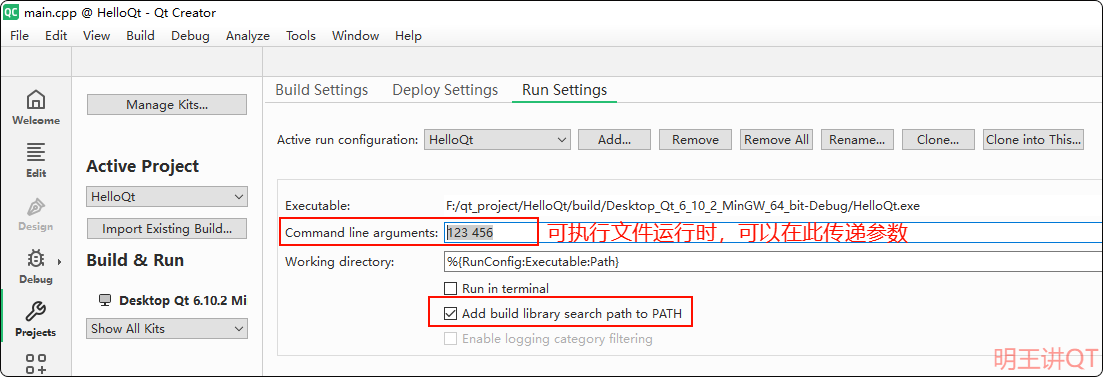
4.1 命令行参数
如果指定了命令行参数,可以在main.cpp中,添加如下代码来打印命令行参数,如下:
qDebug() << "参数个数:" << argc;
qDebug() << "参1:" << argv[0];
qDebug() << "参2:" << argv[1];
qDebug() << "参3:" << argv[2];
执行结果:
参数个数: 3
参1: F:\qt_project\HelloQt\debug\HelloQt.exe
参2: 123
参3: 456
4.2 独立运行
直接双击HelloQt.exe会报错,如下: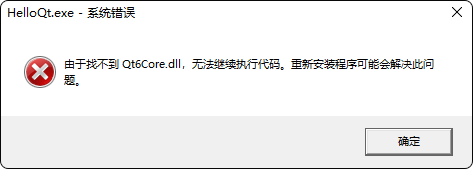
之所以点击左下角的绿色按钮可以正常运行,是因为上图中指定了库文件的搜索路径,该路径是:C:\Qt\6.10.2\mingw_64\binQt6Core.dll、Qt6Widgets.dll等动态库都在这里
如果把该路径添加到系统的PATH环境变量,就可以双击运行了,请自行尝试~
但是如果要把开发完成的程序提供给客户,客户电脑上没有QT相关环境,如何运行呢?
有两种方式
4.2.1 windeployqt
windeployqt.exe是Qt官方提供的Windows部署工具
它会自动收集一个Qt应用程序运行所需的所有DLL、插件、QML块等依赖文件,将它们复制到可执行文件所在目录
使程序可以在没有安装Qt的机器上独立运行
工具位置:C:/Qt/6.10.2/mingw_64/bin/windeployqt.exe
基本用法:
windeployqt.exe HelloQt.exe4.2.2 制作精美安装包
程序开发完成后,需要提供给客户使用。
通常是制作一个单独的安装包文件给客户,这样客户拿到安装文件后,直接双击即可安装到自己的电脑上使用。
为什么要制作安装包?
便于分发和部署
安装包使得软件的分发变得简单快捷。客户只需下载或接收一个文件,即可安装软件。提升用户体验
安装包通常提供定制化的安装选项,如选择安装组件、设置安装路径等,满足客户的个性化需求。提升品牌形象
在安装包中融入公司的品牌形象和软件特色,有助于提升公司的品牌知名度和专业形象,增强客户对公司和产品的信任与认可。
可以参考《软件打包实战》课程,模仿了腾讯QQ安装包、美图秀秀安装包
仿腾讯QQ效果:

|
QQ_Setup.exe
提取码: qq12
|
仿美图秀秀效果:

|
MeiTuXiuXiu_Setup.exe
提取码: meit
|
到此,项目构建流程就讲解完了,可能有些小伙伴有点蒙,建议大家,自己跳转下代码,多看几遍视频,相信你肯定就会恍然大悟的!
5. 点赞、获取源码
看到这里的小伙伴,去B站给明王一个【免费的点赞】吧,你的支持,是我持续更新优质内容的动力,感谢~
源码下载地址
链接:https://pan.baidu.com/s/1reH8JKARZOeZReNxX4mbNQ
提取码: ming
- 感谢支持(悦己之作,方能悦人)
 微信
微信 支付宝
支付宝
视频教程 配套源码 详细笔记 专属答疑群
明王出品,必属精品,系统学QT,扫码加微信