
第一章 Qt入门 | 1.2 安装 Qt Creator
本节讲解Qt官方的开发环境Qt Creator 的安装。
1. 两种开发环境
Qt 开发有两种开发环境:
Qt Creator
Qt官方出品的专属IDE,随Qt安装包一同提供
内置Qt Designer(可视化拖拽UI设计器)、QML调试器和Qt Quick预览
轻量,启动速度快
跨平台:Windows、macOS、Linux均可运行Visual Studio
微软出品的重量级IDE,通过安装Qt Visual Studio Tools插件来支持Qt开发
智能提示与代码补全能力业界顶尖(IntelliSense)
强大的断点调试、内存分析、性能分析工具
团队协作生态完善(Git、Azure DevOps深度集成)
但是:仅支持Windows,Qt Designer集成相对Qt Creator略弱,对QML的支持不如Qt Creator完善
后面的课程,使用Qt Creator为例进行Qt课程的讲解,毕竟是官方推出的开发环境!
2. QT 的重要版本
Qt发展过程中,有几个重要的里程碑版本,如下:
QT4
Qt4于2005年发布,早已已停止维护
老项目、嵌入式设备上的图形界面,有些用的仍是Qt4的版本Qt4.8.7是Qt4系列的终结版本,解决了以往版本中的Bug,如果是不得不使用Qt4版本,建议使用Qt 4.8.7QT5
Qt5于2012年发布,目前仍被大量项目使用
正式支持Android和iOS
代表子版本:5.9(LTS)、5.12(LTS)、5.15(LTS,最后一个 Qt5)5.15作为Qt5系列的最后版本,在修复Bug方面也做了大量工作,是Qt5系列中最好、最稳定的版本Qt6
Qt6于2020年12月发布
全面拥抱现代C++,C++17为最低标准
彻底取代QMake,CMake成为默认构建系统
大量Qt5中标记deprecated的内容被清除
代表子版本:6.2(首个LTS)、6.5(LTS)、6.8(最新LTS)
学习建议:新项目直接上手Qt6;工作中维护老项目可能会遇到Qt5;Qt4几乎不会再接触,了解即可
3. 安装 Qt Creator
3.1 离线 or 在线安装
Qt5.14及之前
官网提供完整的离线安装包(.exe/.run/.dmg),单文件大小约 2~4 GB
下载完成后无需联网即可完整安装,对网络环境差的用户非常友好5.14的官方下载地址:https://download.qt.io/archive/qt/5.14/Qt5.15及之后
Qt公司停止为开源用户提供离线安装包,商业授权用户仍可获得离线包
开源用户需要使用Qt Online Installer并登录Qt Account在线下载并安装
这一改变的本质是Qt公司加强商业化,推动用户购买商业授权
在线安装器:
地址1:https://download.qt.io/archive/online_installers/
地址2:https://www.qt.io/development/download-qt-installer-oss
3.2 在线安装步骤
下载在线安装器qt-online-installer-windows-x64-4.10.0.exe,双击开始安装。
以下列出几个关键步骤
3.2.1 登陆 Qt 账户
如果没有账户,点击“注册”按钮注册一个即可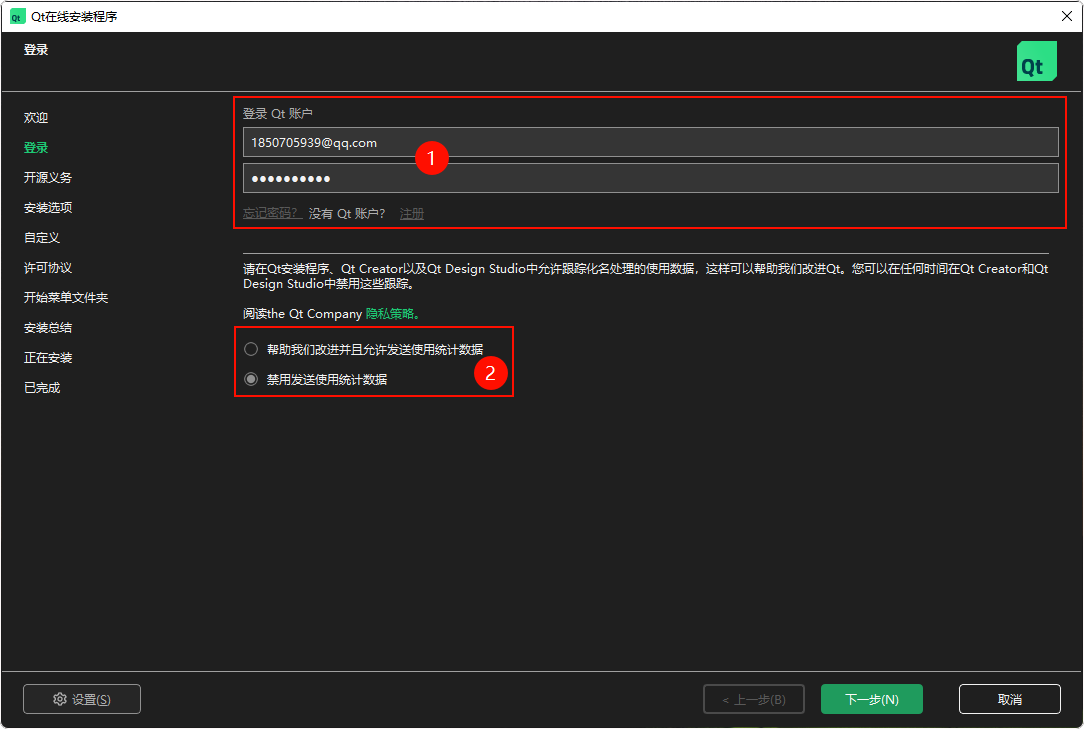
3.2.2 安装选项
选择安装目录,并同时选中下图的①和②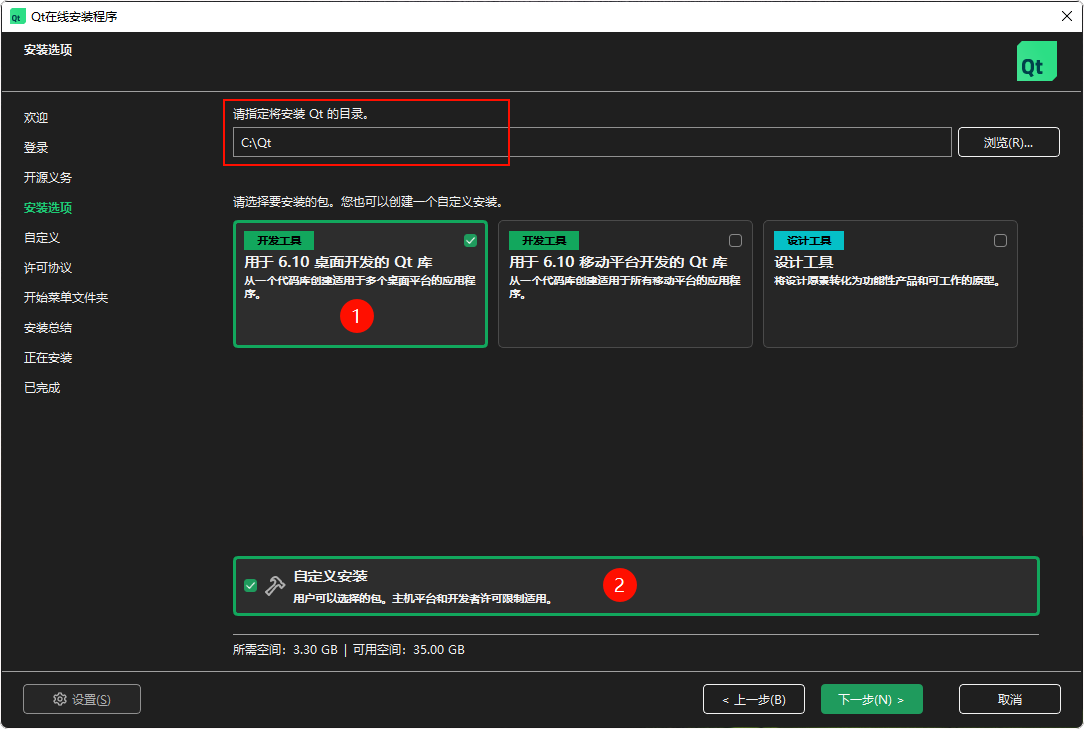
3.2.3 自定义
在自定义窗口,可以看到默认选中的组件。
- QT本身:QT相关库以及编译工具
- Qt Creator:集成开发环境
还可以点击 “显示”-> “Archive”,看到所有的版本,包括QT5.15版本
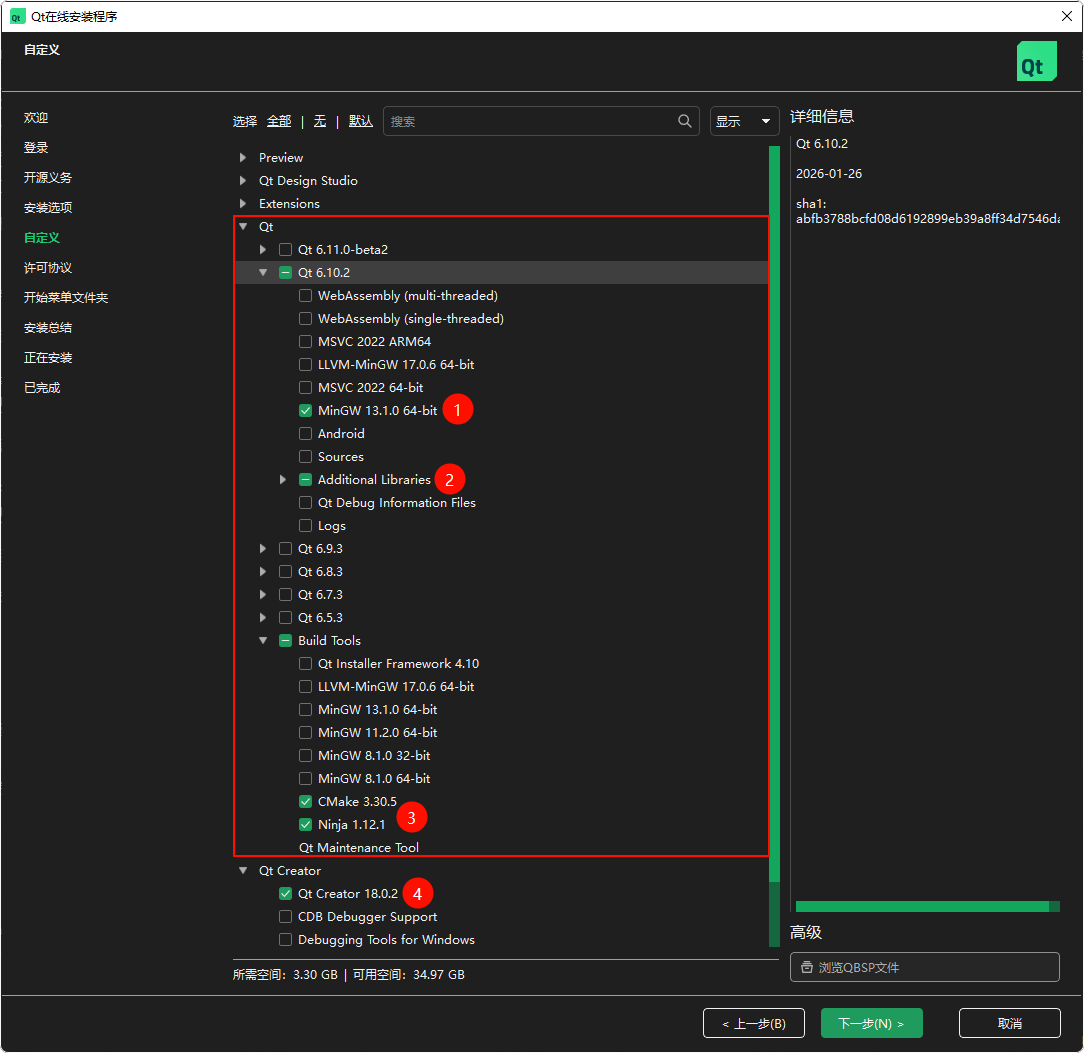
3.2.4 安装总结
此时,会列出上一步选中的组件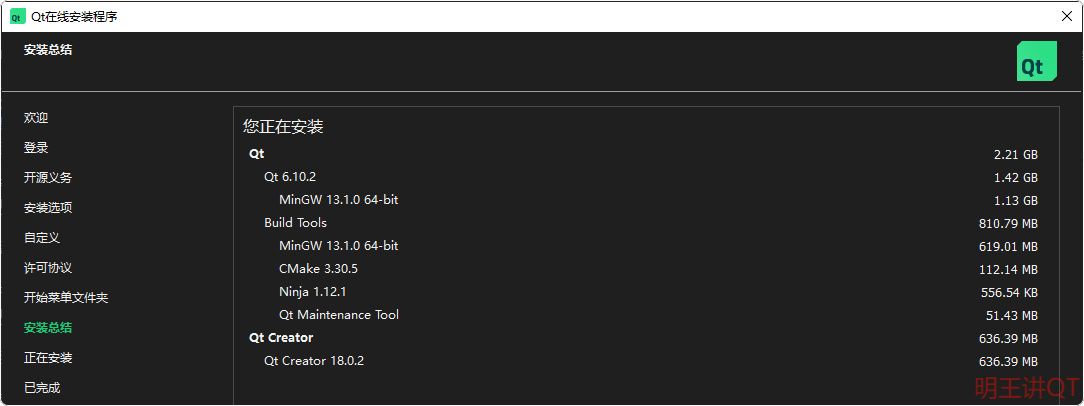
3.2.5 正在安装
点击 “安装” 按钮,开始安装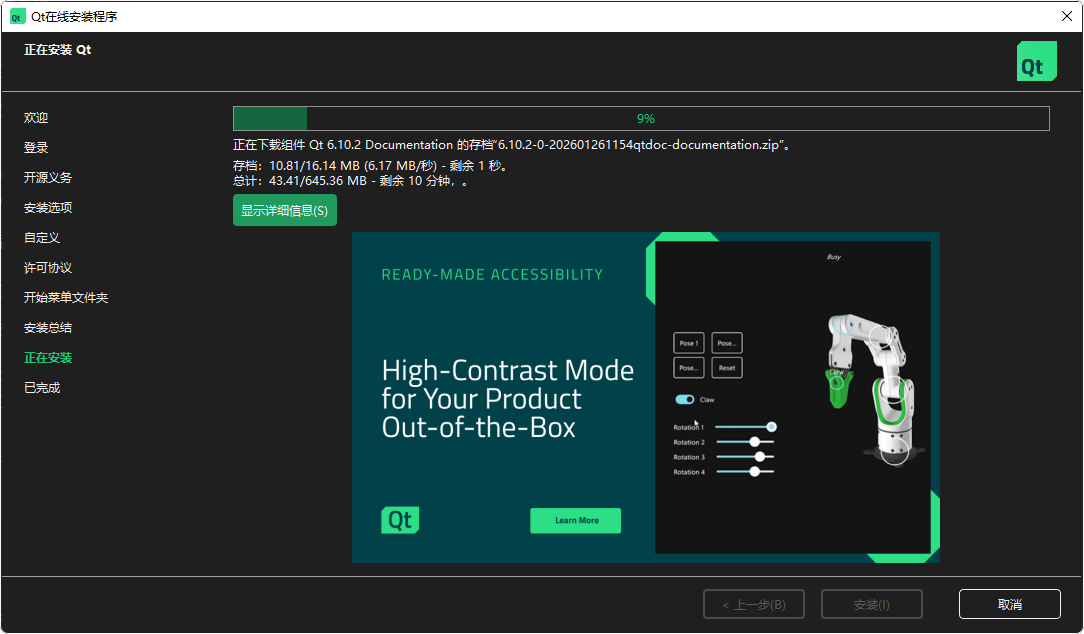
3.2.6 安装完成
根据网络通畅情况,经过10分钟左右安装完成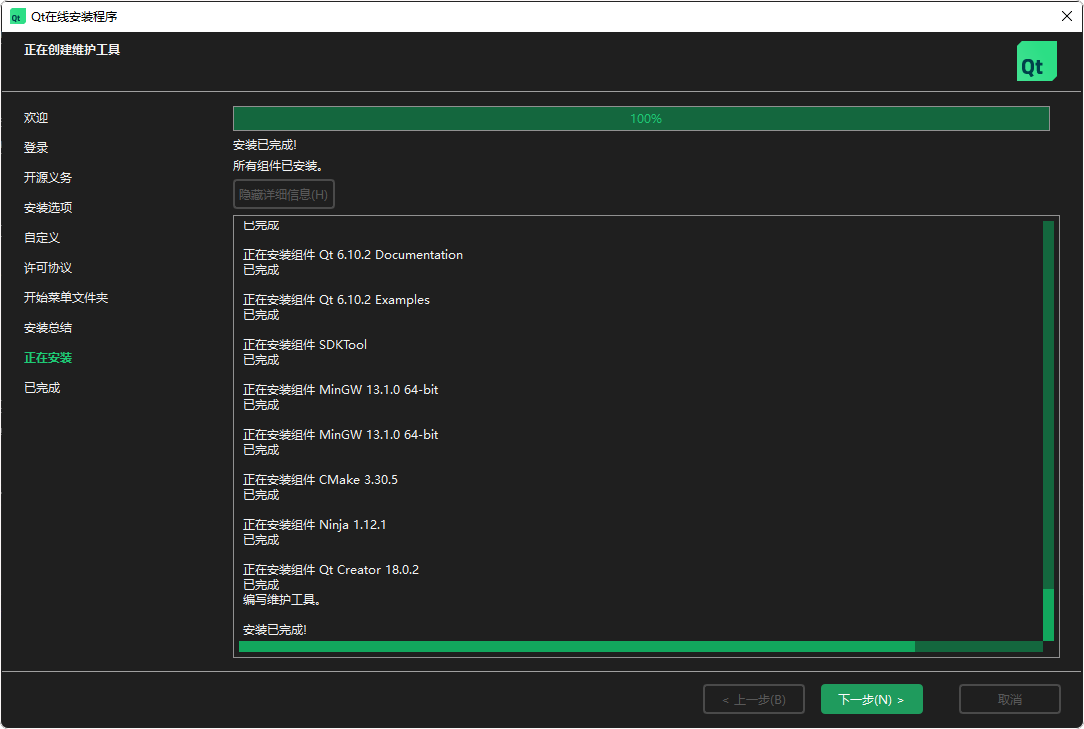
3.2.7 打开 Qt Creator
安装完成后,在系统 “开始” 菜单打开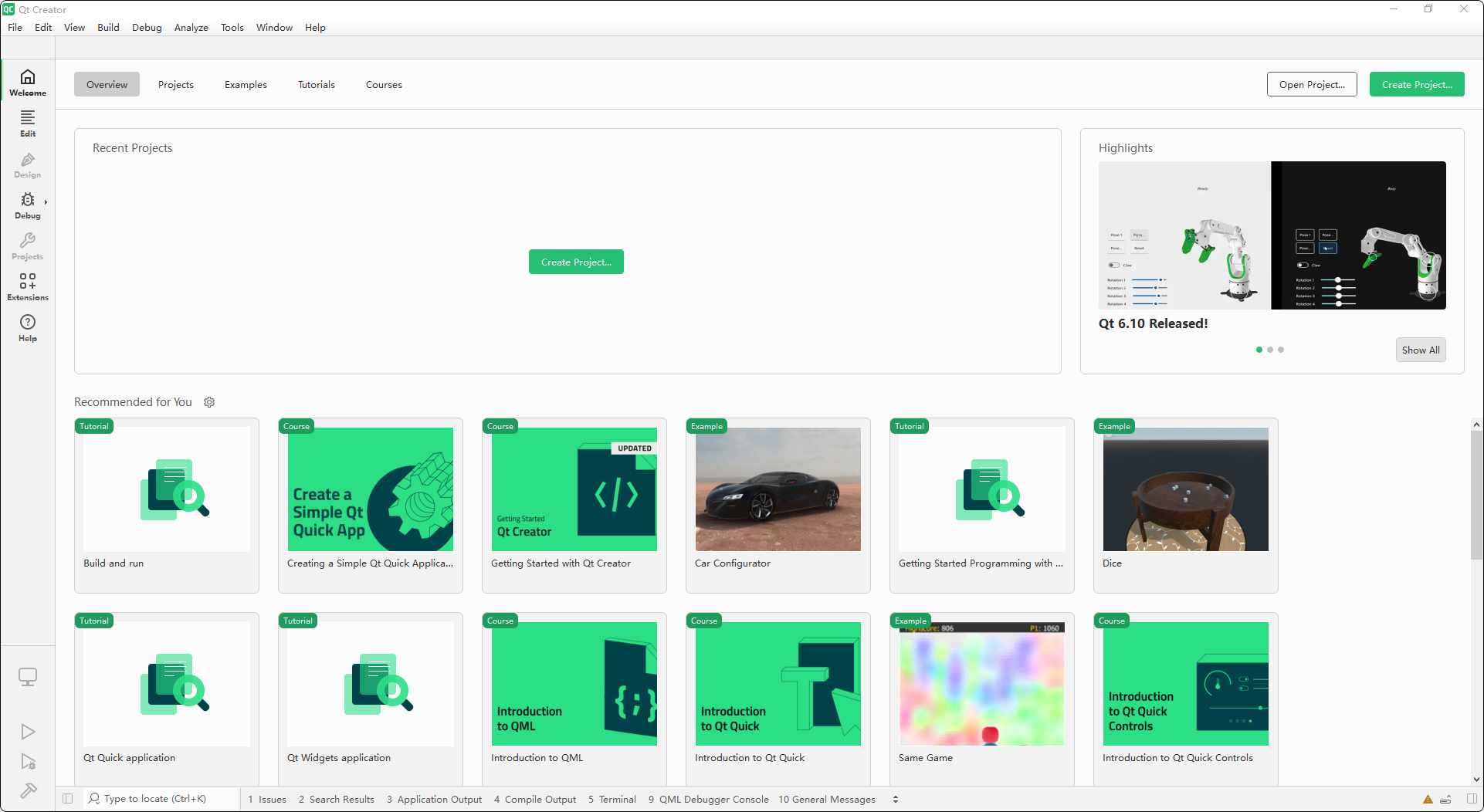
3.3 追加新组件
如果在安装时,漏掉了某个组件,怎么办? 难道要卸载重装?
答案:完全不用,可以追加安装需要的组件
方法如下:
点击系统左下角的 “开始” 菜单,找到 “Qt Maintenance Tool” 追加
4. 点赞、获取源码
看到这里的小伙伴,去B站给明王一个【免费的点赞】吧,你的支持,是我持续更新优质内容的动力,感谢~
源码下载地址
本节无代码
- 感谢支持(悦己之作,方能悦人)
 微信
微信 支付宝
支付宝
视频教程 配套源码 详细笔记 专属答疑群
明王出品,必属精品,系统学QT,扫码加微信