
06. 安装CMake与环境配置
本章将详细介绍如何在Windows、Linux平台上安装CMake。
1. Windows平台安装
Windows是最常用的开发平台之一,CMake提供了多种安装方式以满足不同需求。
1.1 跟随MSYS2/MinGW安装
在安装MSYS2时,也可以安装CMake,安装步骤参考之前的笔记。
1.2 使用官方安装程序(推荐)
如果在安装MSYS2时时,已经安装了CMake,本小节可以略过
如果想使用CMake官网的方法来安装,请遵循下面的步骤:
首先,访问CMake官方下载页面:https://cmake.org/download/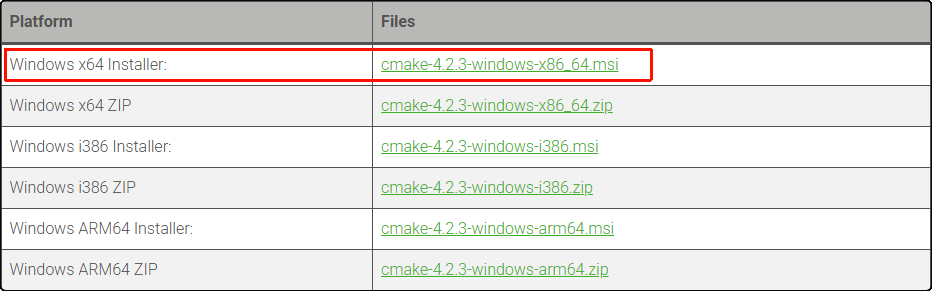
然后,双击下载的cmake-4.2.3-windows-x86_64.msi文件,开始安装:
将CMake所在目录添加到系统的PATH环境变量,以方便执行相关命令(安装完成后,可自行查看确实添加了!)
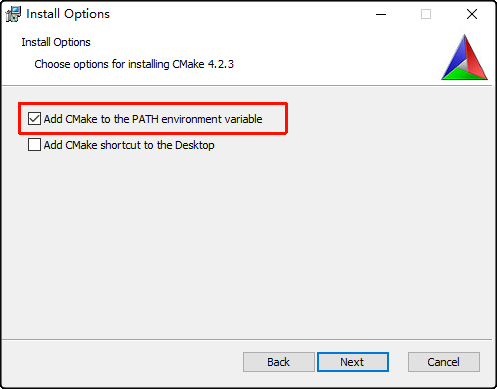
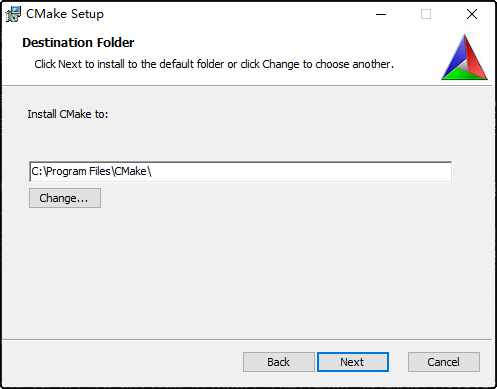
最后,验证安装,发现使用的仍然是之前使用MSYS2安装的版本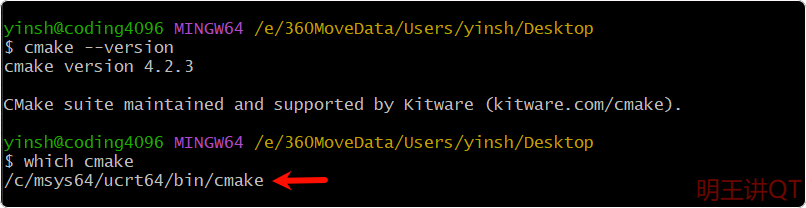
原因:在Windows系统中,当PATH环境变量中有多个路径包含同名的可执行文件时,系统会按照PATH中路径的顺序从前到后搜索,使用第一个找到的。
解决方法:调整两个路径在PATH中的前后顺序即可
# 修改前
C:\msys64\ucrt64\bin
C:\Program Files\CMake\bin

#修改后
C:\Program Files\CMake\bin
C:\msys64\ucrt64\bin此时,重新打开终端,验证正确: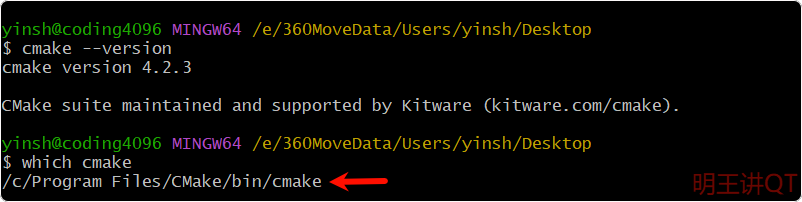
2. Linux平台安装
Linux系统上安装CMake有多种方式,推荐下载官方二进制包进行安装
如果你的
Linux系统中已经安装了CMake,可以卸载之后,跟随下边的步骤来操作安装
两种安装方法:一是使用Shell安装脚本,一是使用tar.gz包
2.1 使用Shell安装脚本
# 1. 下载安装脚本(以4.2.3为例)
wget https://github.com/Kitware/CMake/releases/download/v4.2.3/cmake-4.2.3-linux-x86_64.sh

# 2. 添加执行权限
chmod +x cmake-4.2.3-linux-x86_64.sh

# 3. 安装到/opt/cmake(推荐)
sudo ./cmake-4.2.3-linux-x86_64.sh --prefix=/opt/cmake --skip-license

# 4. 创建符号链接
sudo ln -s /opt/cmake/bin/* /usr/local/bin/

# 5. 验证
cmake --version
2.2 使用tar.gz包
# 1. 下载tar.gz包
wget https://github.com/Kitware/CMake/releases/download/v4.2.3/cmake-4.2.3-linux-x86_64.tar.gz

# 2. 解压
sudo tar -xzf cmake-4.2.3-linux-x86_64.tar.gz -C /opt

# 3. 创建符号链接
sudo ln -s /opt/cmake-4.2.3-linux-x86_64/bin/* /usr/local/bin/

# 4. 验证
cmake --version说明:
使用ln创建符号链接后,系统就可以找到要执行的CMake命令(系统会自动去/usr/local/bin/目录寻找)
如果不创建符号链接,也可以将对应的目录添加到PATH环境变量,如下:
# 1. 首先,编辑~/.bashrc,增加一行
export PATH="/opt/cmake/bin:$PATH"

# 2. 然后,在终端上执行
source ~/.bashrc本文是博主原创文章,转载请注明来源 明王讲QT
- 感谢支持(悦己之作,方能悦人)
 微信
微信 支付宝
支付宝



公告
加入课程的学员将获得:
视频教程 配套源码 详细笔记 专属答疑群
明王出品,必属精品,系统学QT,扫码加微信

视频教程 配套源码 详细笔记 专属答疑群
明王出品,必属精品,系统学QT,扫码加微信