
9. IDE 集成 clang-format(Qt Creator 和 VSCode)
1. Qt Creator 集成
Qt Creator本身自带的格式化功能非常有限,使用起来并不能满足我们的实际需求
因此,这里将clang-format集成到Qt Creator中
1.1 启用 Beautifier 插件
通过Qt Creator内置的Beautifier插件,可以使用外部强大的格式化工具来格式化代码
首先需要启用该插件,【帮助】菜单 -> 【关于插件…】,勾选选中Beautifier插件(会提示重启生效),如下: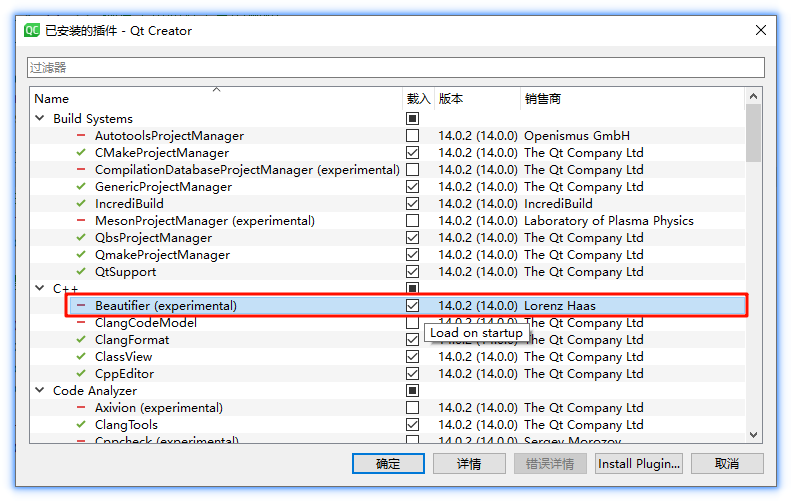
1.2 配置 clang-format
首先,打开【Preferences…】-> 【Beautifier】,可见支持3个外接的格式化工具: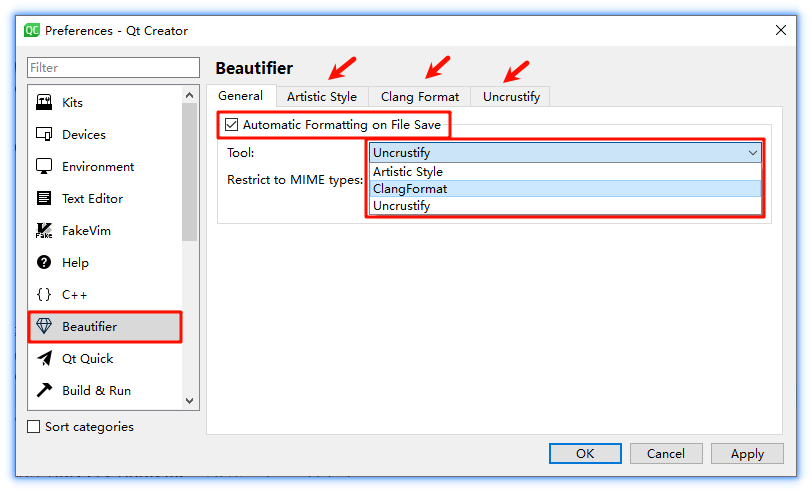
然后,将格式化工具指定为ClangFormat: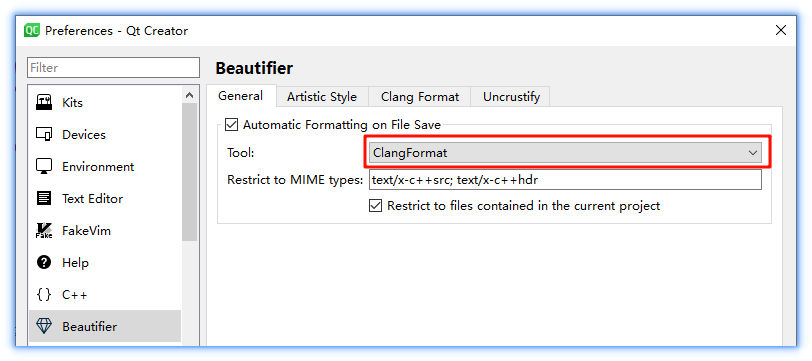
最后,打开【Clang Format】标签页,指定clang-format可执行程序的路径,并指定预定义风格,如下: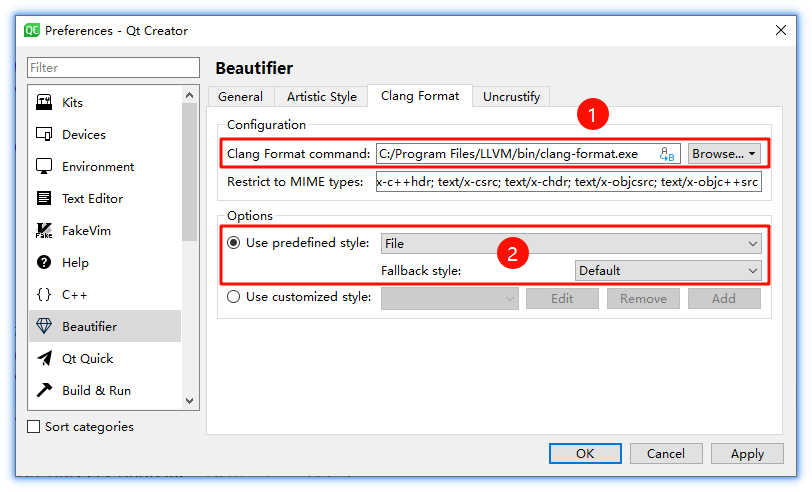
说明:
预定义风格指定为File表示使用.clang-format文件来格式化代码
如果在代码的当前目录以及父目录找不到.clang-format,则使用Fallback style指定的风格
Qt Creator也可以集成另外两个代码格式化工具:Artistic Style、Uncrustify,基本和集成clang-format区别不大,不再赘述!
2. VSCode 集成
2.1 安装clang-format插件
首先,点击左侧插件图标,搜索clang-format,安装插件,如下: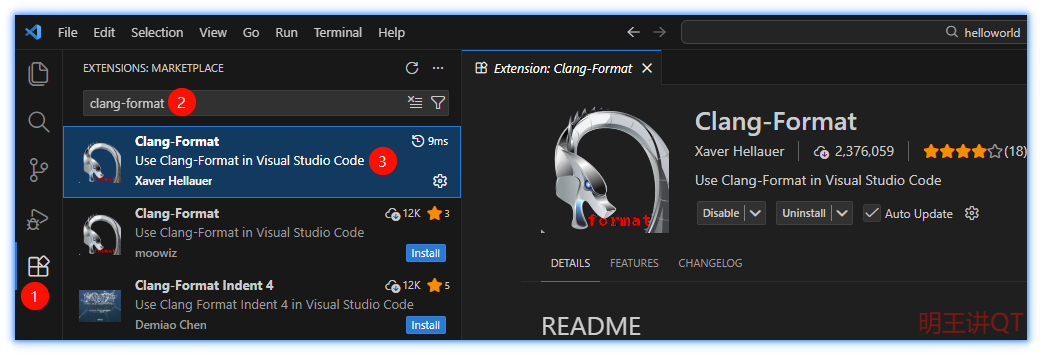
然后,设置插件,指定clang-format程序的路径,如下: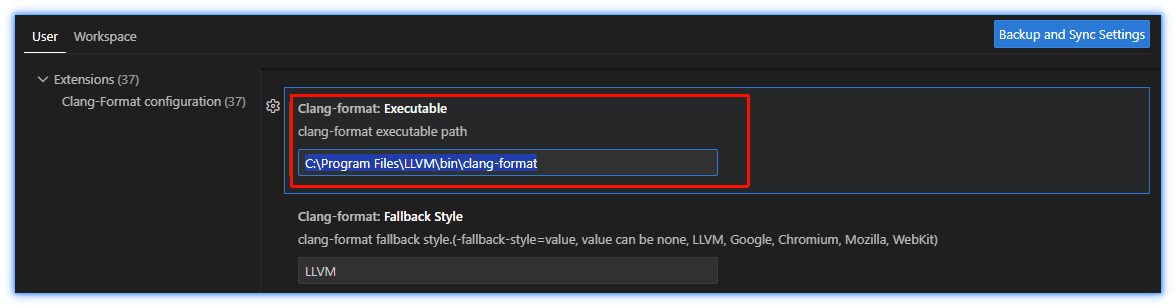
设置完毕后,其实就是在用户的settings.json中,增加了如下一行: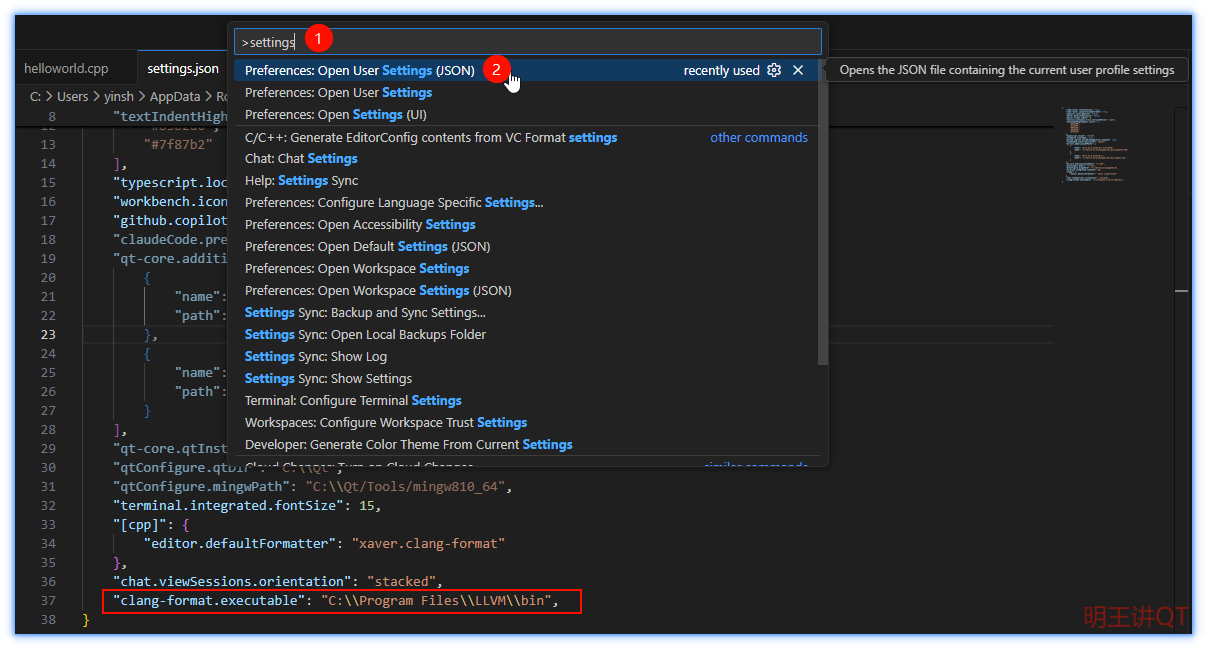
最后,将.clang-format文件拷贝到项目根目录,或者其上级目录。
在代码区域右键 -> “Format Document”, 或 Shift+Alt+F 快捷键,就可以格式化代码了,如下: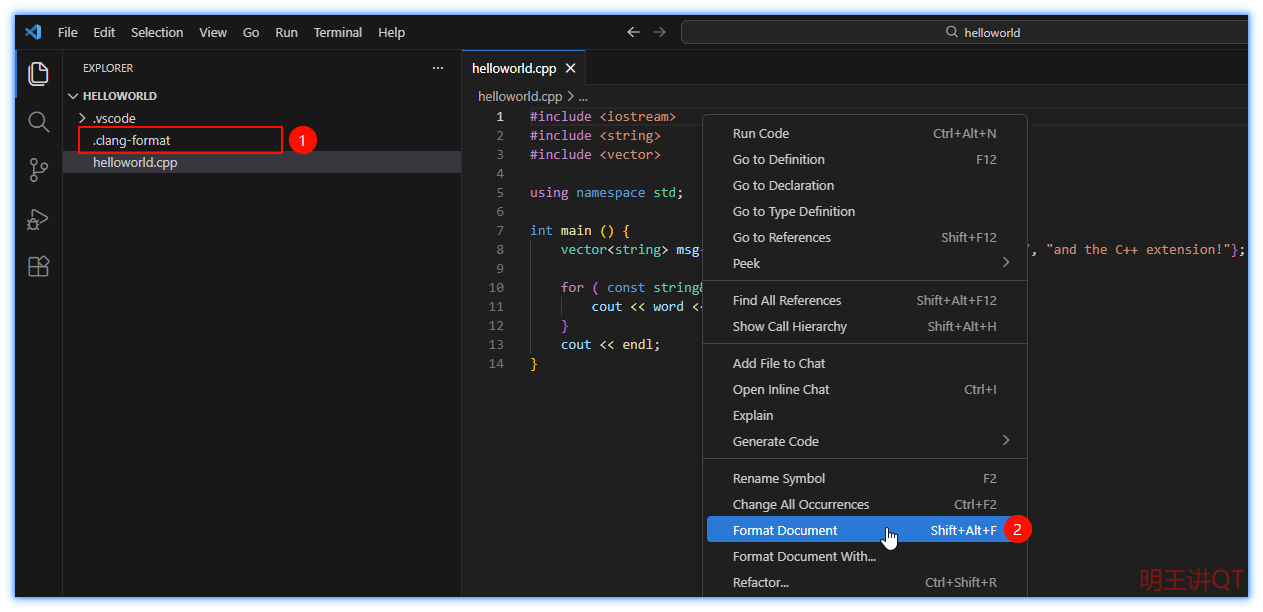
2.2 保存自动格式化
左下角小齿轮图标 -> “Settings”,打开设置界面搜索 “onSave”,勾选如下选项: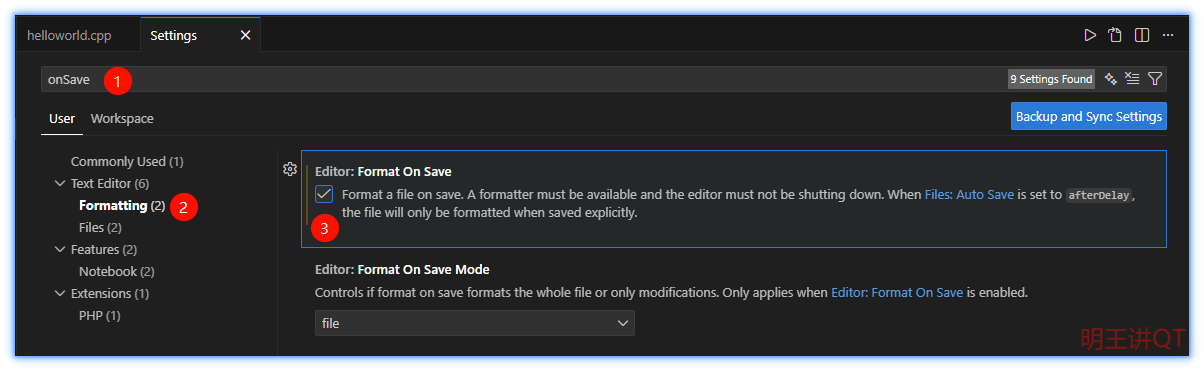
设置完毕后,其实就是在用户的settings.json中,增加了如下一行: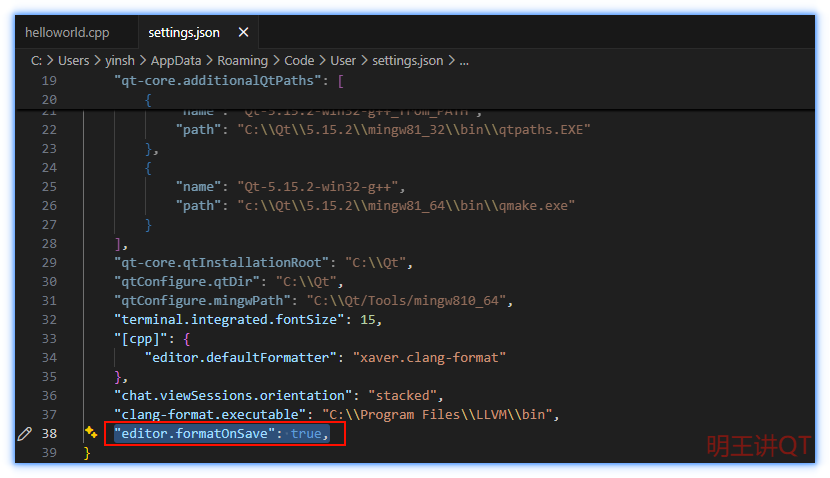
此时,保存代码时,会自动使用clang-format格式化代码!
- 感谢支持(悦己之作,方能悦人)
 微信
微信 支付宝
支付宝
视频教程 配套源码 详细笔记 专属答疑群
明王出品,必属精品,系统学QT,扫码加微信